¿QUE ES WINDOWS?
Windows es un sistema operativo desarrollado por la empresa de software Microsoft Corporation, el cual se encuentra dotado de una interfaz gráfica de usuario basada en el prototipo de ventanas (su nombre en inglés). Una ventana representa una tarea ejecutada o en ejecución, cada una puede contener su propio menú u otros controles, y el usuario puede ampliarla o reducirla mediante un dispositivo señalador como el ratón o mouse.
Esta base de ventanas fue éxito histórico porque permitió dejar en el pasado las secuencias de comando de control como las usadas en el sistema operativo DOS. Windows es el sistema operativo más propagado a nivel mundial, utilizado por millones de usuarios. Tanto así fue su predominio en la informática que la mayoría de programas se han desarrollados pensando en este sistema, y sus empleos se realizan solamente en él y no en otro.
Windows presenta diferentes aplicaciones en su sistema, entre ellos se encuentran el navegador de web Internet Explorer, el Reproductor Windows Media, un programa de seguridad Windows Defender, Windows Media Center, WordPad, Paint, entre otras.
Su desarrollo y avance ha traído numerosas versiones; el primer Windows para computadora se lanzó en 1985, le siguieron las versiones Windows 2.0 y Windows 3.0, que mejoraba el rendimiento y ofrecía un nuevo aspecto visual. En el 1993, se lanzó Windows NT, un sistema operativo diseñado para entornos empresariales.
Más adelante siguió Windows 98, que incluía funciones integradas para acceso a Internet. En el 2001 se lanza Windows XP, el primer sistema operativo para PC desarrollado que no estaba basado en MS-DOS, en el 2006 vino su sucesora Windows Vista y tres años después fue lanzado la versión Windows 7, para ser sustituida, hoy en dia por el Windows 8.

TIPOS DE SISTEMA OPERATIVO
Un sistema Operativo (SO) es en sí mismo un programa de computadora. Sin embargo, es un programa muy especial, quizá el más complejo e importante en una computadora. El SO despierta a la computadora y hace que reconozca a la CPU, la memoria, el tecla do, el sistema de vídeo y las unidades de disco.
Además, proporciona la facilidad para que los usuarios se comuniquen con la computadora y sirve de plataforma a partir de la cual se corran programas de aplicación.
Los sistemas operativos más conocidos son los siguientes:
1) DOS: El famoso DOS, que quiere decir Disk Operating System (sistema operativo de disco), es más conocido por los nombres de PC-DOS y MS-DOS. MS-DOS fue hecho por la compañía de software Microsoft y es en esencia el mismo SO que el PC-DOS.
La razón de su continua popularidad se debe al aplastante volumen de software disponible y a la base instalada de computadoras con procesador Intel.
Cuando Intel liberó el 80286, DOS se hizo tan popular y firme en el mercado que DOS y las aplicaciones DOS representaron la mayoría del mercado de software para PC. En aquel tiempo, la compatibilidad IBM, fue una necesidad para que los productos tuvieran éxito, y la "compatibilidad IBM" significaba computadoras que corrieran DOS tan bien como las computadoras IBM lo hacían.
Aún con los nuevos sistemas operativos que han salido al mercado, todavía el DOS es un sólido contendiente en la guerra de los SO.
2) Windows 3.1: Microsoft tomo una decisión, hacer un sistema operativo que tuviera una interfaz gráfica amigable para el usuario, y como resultado obtuvo Windows. Este sistema muestra íconos en la pantalla que representan diferentes archivos o programas, a los cuales se puede accesar al darles doble click con el puntero del mouse. Todas las aplicaciones elaboradas para Windows se parecen, por lo que es muy fácil aprender a usar nuevo software una vez aprendido las bases.
3) Windows 95: En 1995, Microsoft introdujo una nueva y mejorada versión del Windows 3.1. Las mejoras de este SO incluyen soporte multitareas y arquitectura de 32 bits, permitiendo así correr mejores aplicaciónes para mejorar la eficacia del trabajo.
4) Windows NT: Esta versión de Windows se especializa en las redes y servidores. Con este SO se puede interactuar de forma eficaz entre dos o más computadoras.
5) OS/2: Este SO fue hecho por IBM. Tiene soporte de 32 bits y su interfaz es muy buena. El problema que presenta este sistema operativo es que no se le ha dad el apoyo que se merece en cuanto a aplicaciones se refiere. Es decir, no se han creado muchas aplicaciones que aprovechen las características de el SO, ya que la mayoría del mercado de software ha sido monopolizado por Windows.
6) Mac OS: Las computadoras Macintosh no serían tan populares como lo son si no tuvieran el Mac OS como sistema operativo de planta. Este sistema operativo es tan amigable para el usuario que cualquier persona puede aprender a usarlo en muy poco tiempo. Por otro lado, es muy bueno para organizar archivos y usarlos de manera eficaz. Este fue creado por Apple Computer, Inc.
7) UNIX: El sistema operativo UNIX fue creado por los laboratorios Bell de AT&T en 1969 y es ahora usado como una de las bases para la supercarretera de la información. Unix es un SO multiusuario y multitarea, que corre en diferentes computadoras, desde supercomputadoras, Mainframes, Minicomputadoras, computadoras personales y estaciones de trabajo. Esto quiere decir que muchos usuarios puede estar usando una misma computadora por medio de terminales o usar muchas de ellas.

HERRAMIENTAS DE WINDOWS
Calculadora es una calculadora virtual presente en todos los sistemas operativos de Microsoft Windows.
La calculadora ha sido un componente de Microsoft Windows desde su primera versión (Windows 1.0), el modo estándar viene por defecto, que permite realizar operaciones de cálculos de aritmética. También existe el modo científica, que contienelogaritmos, conversiones de la base numérica, operaciones lógicas, radiantes, grados y grados centesimales. También ofrece soporte para las funciones estadísticas. La calculadora no es capaz de calcular constantemente.
En algunas versiones puede calcular más rápido, si escribe la operación en un editor de texto y luego pegarlo en la calculadora, porque el cálculo se realizará automáticamente.

¿QUE ES UNA VENTANA DE WINDOWS?
Windows ("ventanas" en inglés) posee este nombre porque está construido en una interfaz gráfica de ventanas múltiples. Esto significa que Windows le permite tener varias ventanas abiertas al mismo tiempo. Para manipularlas, existen botones, barras y menús. Es importante saber sus nombres, pero más importante aun es saber para qué sirven.

Cómo manipular ventanas
En el sistema operativo Windows (otros sistemas pueden diferir), éste incluye los siguientes componentes:
- Barra de título:

Aquí aparece el título de la ventana y el color de fondo permite saber si está activa o no, es decir, si alguien está trabajando en ella (el color predeterminado es el azul) o no (el color predeterminado es el gris). - Barra de menú:

El menú es donde se elige qué operaciones se llevarán a cabo en la carpeta o en su contenido. - Botones de ajuste de dimensiones de la ventana:
 Para minimizar la ventana a la barra de tareas
 Para expandir la ventana al modo de pantalla completa
  Para ajustar la ventana nuevamente a su tamaño normal
  Para cerrar la ventana
 - Barras de desplazamiento : Estas barras le permiten desplazarse por la carpeta cuando ésta contiene demasiados objetos como para que se vean al mismo tiempo.

- La barra de estado: Muestra información acerca de los objetos seleccionados en la ventana.

¿QUE ES UN ICONO DE WINDOWS?
Icono es una palabra procedente del griego eikón, que puede significar unaimagen, símbolo o pintura religiosa característica de las iglesias ortodoxas, unconcepto en el ámbito de la semiología y la semiótica, o una representaciónvisual a nivel informático.

En el campo de la semiología y lasemiótica, un icono es un signo visual que representa otro objeto por ser semejante a él. Gracias a esta relación de similitud, el icono puede sustituir a lo que representa.
A nivel popular, un icono puede ser también una persona muy importante y reconocida en su área de trabajo. Por ejemplo, un icono del mundo de la música o del deporte es una persona cuyo desarrollo en esta área es ampliamente reconocida.
En informática, un icono es la representación visual de un programa o una aplicación. El icono es un elemento importante de la interfaz de un sistema operativo, que facilita la identificación del objeto por el usuario. Por ejemplo, el icono de Internet Explorer es la letra "E" en azul, con un círculo que envuelve la letra en la diagonal o los famosos emoticonos, icono gestual o careto.
¿QUE ES UN ACCESO DIRECTO?
Un Acceso Directo es una carpeta o archivo por medio del cual se puede ingresar de forma rápida o “Directa” hacia un programa, fichero o una página web. Lo creamos porque queremos ingresar rápidamente a cualquiera de estas herramientas, por tal motivo están generalmente en el escritorio de un ordenador (computador), aunque en general un Acceso Directo puede ser movido también a la barra de tareas o cualquier carpeta en la que se desee tenerlo, pero siempre nos llevara a la misma dirección URL.
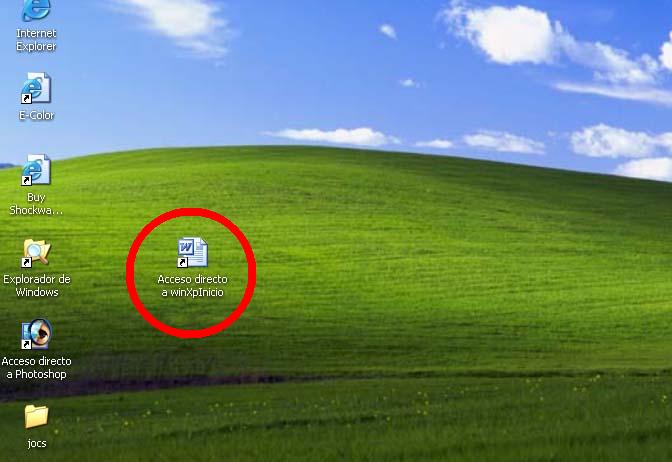
Los Accesos Directos nos redirigen hacia la verdadera aplicación que queremos abrir, pues ellos tienen la información de la ubicación de dicha aplicación, se caracterizan por estar representados por el ícono bien sea del fichero, programa o página web y una flecha curva en la parte inferir (es lo que nos indica que es un Acceso Directo). Si se está trabajando bajo el ambiente Windows este archivo tiene la extensión “.Ink”, en los sistemas operativos Linuxse crean los archivos “.desktop” y en las Apple Macintosh a los Accesos Directos se les da el nombre de “alias”.
En el caso en que se llegase a eliminar el recurso (archivo o programa) el Acceso Directo tratara de buscarlo, al no encontrarlo mostrara un mensaje de “error” y una pequeña ventana que nos invita a buscar en el disco duro el archivo al que en su momento perteneció el acceso directo. A medida que ha pasado el tiempo, nuevas tecnologías con sistemas operativos personales, han aparecido para hacer la vida más sencilla, los Smartphones, también emplean esta idea de los accesos directos al presentarnos la posibilidad de tener fácilmente iconos en el escritorio de nuestro teléfono las aplicaciones que más deseemos, destacándolas fuera de la lista en un lugar de cómodo acceso. Los accesos directos han llegado a ser tan diversos hoy en día que hasta han llegado a ocupar un espacio físico en nuestros hogares u oficinas, nos referimos a los tags de NFC, con lo que con solo acercar nuestro dispositivos a estos accesorios, podemos obtener una función de este con solo tocarlo, sin manipular una ruta en la pantalla del equipo.
COMO ENTRAR Y SALIR DE WINDOWS
APAGAR EL SISTEMA
Suspender: Deja el ordenador durmiendo. Sólo aconsejable si se está
continuamente conectado a Internet o a cualquier lugar donde se reciba
información.
Apagar el sistema: Apaga el ordenador. Cuando nos aparezca el mensaje
"Ahora puede apagar el equipo" lo haremos sabiendo que la forma de apagar
éste ha sido la correcta.
Reiniciar: Reinicia el ordenador, es decir, descarga Windows y vuelve a
arrancar el sistema automáticamente.
Reiniciar en modo MS-DOS: Descarga Windows y nos deja en el sistema
operativo MS-DOS para poder cargar juegos que lo necesitan. Si deseamos
volver a Windows sólo tenemos que teclear la palabra EXIT y ejecutar. Este
comando ha desaparecido en Windows Me y 2000.
Hibernar: Al utilizar la hibernación, puede apagar el equipo con la seguridad
de que al regresar todo se restaurará exactamente como lo dejó, incluidos los
programas y documentos que no pudo guardar o cerrar. Este comando es
nuevo en Windows Me y 2000 y sólo aparece en los equipos que soportan
esta característica.
Cambiar el tipo de cuenta de un usuario
Windows 7 Más
Cuando configure Windows, se le solicitará que cree una cuenta de usuario.
Esta cuenta es una cuenta de administrador que le permite configurar el
equipo e instalar cualquier programa que desee usar. Cuando haya
terminado de configurar el equipo, es recomendable que cree una cuenta
estándar y que la use para su trabajo diario. Si crea nuevas cuentas de
usuario, también podrá convertirlas en cuentas estándar. El uso de cuentas
estándar protegerá aún más el equipo.
Los pasos que debe seguir variarán en función de si el equipo está en un
dominio o en un grupo de trabajo. Para conocerlos, consulte "Para
comprobar si el equipo está en un grupo de trabajo o un dominio" en
¿Diferencias entre un dominio, un grupo de trabajo y un grupo en el hogar?
Cerrar sesión en Windows
Windows 7 Más
Cuando se cierra sesión en Windows, todos los programas que estaba usando
se cierran, pero el equipo no se apaga.
Haga clic en el botón Inicio Imagen del botón Inicio, apunte hacia la flecha
que aparece junto al botón Apagar Imagen del botón Apagar y, a
continuación, haga clic en Cerrar sesión.
Formatear
Organizar un disco u otro soporte de acuerdo a un formato determinado de
sectores, pistas, etc., de manera que sea operativo.
Optimizar Windows para
mejorar el rendimiento
Windows 7
En esta página
Pruebe el Solucionador de problemas de rendimiento
Elimine programas que nunca usa
Limite cuántos programas se ejecutan en el inicio
Desfragmente el disco duro
Limpie el disco duro
Ejecute menos programas al mismo tiempo
Desactive los efectos visuales
Reinicie con regularidad
Agregue más memoria
Compruebe si hay virus y spyware
Compruebe la velocidad del equipo
No se acostumbre a una velocidad lenta
No importa lo rápidos o brillantes que parezcan los equipos cuando son nuevos, que todos
parecen ralentizarse con el tiempo. Ese innovador equipo que compró el año pasado puede no
parecer tan increíble después de instalar una docena de programas, cargarlo con
herramientas antispyware y antivirus y descargar cantidades ingentes de elementos no
deseados de Internet. La ralentización puede ser tan lenta que quizás no se dé cuenta, hasta
que un día, al abrir un programa o un archivo se pregunte: "¿Qué ha sucedido con mi pobre
equipo?".
Sea cual sea la causa, hay muchas maneras de acelerar Windows y hacer que su equipo
funcione mejor, incluso sin actualizar el hardware. Estos son algunos consejos que le
ayudarán a optimizar Windows 7 para obtener un mejor rendimiento.
Pruebe el Solucionador de problemas de rendimiento
Lo primero que puede probar es el Solucionador de problemas de rendimiento, que puede
encontrar y corregir problemas automáticamente. El Solucionador de problemas de
rendimiento busca problemas que pueden ralentizar el rendimiento del equipo, como la
cantidad de usuarios que actualmente han iniciado sesión en el equipo y la ejecución
simultánea de varios programas.
Para abrir el Solucionador de problemas de rendimiento, haga clic en el botón Inicio y, a
continuación, haga clic en Panel de control. En el cuadro de búsqueda,
escriba solucionador de problemas y, a continuación, haga clic en Solución de problemas.
En Sistema y seguridad, haga clic en Buscar problemas de rendimiento.
Principio de página
Elimine programas que nunca usa
Muchos fabricantes incluyen en sus equipos nuevos programas que no pidió y que quizás no
quiera. Suelen incluir ediciones de prueba o versiones de edición limitada de programas que
las empresas de software esperan que pruebe y encuentre útiles, y que después pague por
actualizar a la versión completa o a una versión más moderna. Si decide que no las quiere,
mantener el software en su equipo podría ralentizarlo porque usan valiosos recursos de
memoria, espacio en disco y potencia del procesador.
Es buena idea desinstalar todos los programas que no tenga pensado usar. Esto incluye
software instalado por el fabricante y software que instaló pero que ya no desea,
especialmente programas de utilidades diseñados para administrar y ajustar el hardware y
software del equipo. Los programas de utilidades como los exploradores antivirus, limpiadores
de discos y herramientas de copia de seguridad, suelen ejecutarse automáticamente en el
inicio y consumen recursos silenciosamente en segundo plano, donde no puede verlos.
Muchas personas ni siquiera saben que se están ejecutando.
Aunque su equipo sea antiguo, puede contener programas instalados por el fabricante de los
que nunca tuvo noticias o que ha olvidado. Nunca es demasiado tarde para quitarlos y
recuperar recursos del sistema malgastados y sobrecargados. Quizá pensó que algún día
usaría el software, pero nunca lo hizo. Desinstálelos y vea si su equipo funciona más
rápidamente.
Para obtener instrucciones, consulte Desinstalar o cambiar un programa.
Principio de página
Limite cuántos programas se ejecutan en el inicio
Muchos programas están diseñados para iniciarse automáticamente cuando se inicia
Windows. Los fabricantes de software suelen configurar sus programas para que se abran en
segundo plano, donde no pueda verlos en ejecución, para que se abran inmediatamente
cuando haga clic en sus iconos. Esto resulta útil para programas que usa mucho, pero en el
caso de programas que raramente usa o que no usa nunca, esto consume una valiosa
memoria y aumenta el tiempo que tarda Windows en terminar de iniciarse.
Decida si quiere que un programa se ejecute en el inicio.
Pero, ¿cómo puede saber qué programas se ejecutan automáticamente en el inicio? Algunas
veces resulta obvio, porque el programa agrega un icono al área de notificación en la barra de
tareas, donde puede ver que se está ejecutando. Mire ahí para ver si hay programas en
ejecución que no quiera que se inicien automáticamente. Apunte a cada icono para ver el
nombre del programa. Asegúrese de hacer clic en el botón Mostrar iconos ocultos para no
perderse ningún icono.
Botón Mostrar iconos ocultos en el área de notificaciones
Incluso después de comprobar el área de notificaciones es posible que no haya visto todos los
programas que se ejecutan automáticamente en el inicio. Ejecuciones automáticas para
Windows es una herramienta gratuita que puede descargar desde elMicrosoft que le muestra
todos los programas y procesos que se ejecutan al iniciar Windows. Puede evitar la ejecución
automática del programa cuando se inicia Windows. Para ello, abra el programa Ejecuciones
automáticas paraWindows y, luego, desactive la casilla de verificación que se encuentra
junto al nombre del programa que desea detener. Ejecuciones automáticas para Windows fue
diseñado para usuarios avanzados.
Nota
Algunas personas prefieren administrar los programas que se ejecutan en el inicio mediante la
herramienta Configuración del sistema. Para obtener más información, consulte Iniciar
Configuración del sistema.
Principio de página
Desfragmente el disco duro
La fragmentación hace que el disco duro realice un trabajo extra que puede ralentizar el
equipo. El Desfragmentador de disco vuelve a organizar los datos fragmentados para que el
disco duro pueda funcionar de manera más eficaz. El Desfragmentador de disco se ejecuta
según una programación, pero también puede desfragmentar el disco duro manualmente.
Para obtener más información, consulte Mejorar el rendimiento mediante la
desfragmentación del disco duro.
Principio de página
Limpie el disco duro
Los archivos innecesarios en el disco duro ocupan espacio y ralentizan el equipo. Liberador de
espacio en disco quita archivos temporales, vacía la papelera de reciclaje y quita varios
archivos del sistema y otros elementos que ya no necesita. Para obtener instrucciones paso a
paso para hacer esto, consulte Eliminar archivos con el Liberador de espacio en disco.
Principio de página
Ejecute menos programas al mismo tiempo
Algunas veces, cambiar el comportamiento del equipo puede afectar mucho a su rendimiento.
Si es el tipo de usuario al que le gusta tener ocho programas y docenas de ventanas del
explorador abiertos al mismo tiempo (todo mientras envía mensajes instantáneos a sus
amigos), no se sorprenda si su equipo se colapsa. Tener muchos mensajes de correo
electrónico abiertos también aumenta el uso de la memoria.
Si observa que su equipo va lento, pregúntese si realmente necesita mantener todos esos
programas y ventanas de explorador abiertos al mismo tiempo. Encuentre una manera mejor
de acordarse de responder a los mensajes de correo que mantenerlos abiertos.
Asegúrese de que solo ejecuta un programa antivirus. Ejecutar más de un programa antivirus
también puede ralentizar el equipo. Por suerte, si ejecuta más de un programa antivirus, el
Centro de actividades le notificará y puede ayudarle a corregir el problema.
Para obtener más información, consulte ¿Qué es el Centro de actividades?
Principio de página
Desactive los efectos visuales
Si Windows va lento, puede acelerarlo deshabilitando algunos de sus efectos visuales. Se
trata de aspecto frente a rendimiento. ¿Qué prefiere, que Windows se ejecute más
rápidamente o que sea más bonito? Si su PC es suficientemente rápido, no tiene que
renunciar a nada, pero si su equipo tiene la potencia justa para Windows 7, puede resultar útil
reducir los efectos visuales.
Puede elegir qué efectos visuales quiere desactivar, uno por uno, o puede dejar que Windows
elija por usted. Hay 20 efectos visuales que puede controlar, como el aspecto de cristal
transparente, la manera en que los menús se abren o se cierran, y si se muestran sombras.
Para ajustar todos los efectos visuales con el fin de mejorar el rendimiento:
1. Para abrir Información y herramientas de rendimiento, haga clic en el botón Inicio y,
a continuación, haga clic en Panel de control. En el cuadro de búsqueda,
escriba Información y herramientas del sistema y, a continuación, en la lista de
resultados, haga clic en Información y herramientas de rendimiento.
2. Haga clic en Ajustar efectos visuales. Si se le solicita una contraseña de
administrador o una confirmación, escriba la contraseña o proporcione la confirmación.
3. Haga clic en la pestaña Efectos visuales, haga clic en Ajustar para obtener el mejor
rendimiento y, a continuación, haga clic en Aceptar. (Para elegir una opción menos
drástica, seleccione Dejar que Windows elija la configuración más adecuada para el
equipo).
Principio de página
Reinicie con regularidad
Este consejo es sencillo. Reinicie su equipo al menos una vez a la semana, especialmente si
lo usa mucho. Reiniciar un equipo es una buena manera de limpiar la memoria y asegurarse
de que los procesos y servicios errantes que comenzaron a ejecutarse se cierran.
Al reiniciar, se cierra todo el software que se ejecuta en el equipo, no solo los programas que
vea ejecutándose en la barra de tareas, también los numerosos servicios que algunos
programas podrían haber iniciado y que nunca detuvieron. Reiniciar puede resolver misterioso
problemas de rendimiento cuando la causa exacta es difícil de identificar.
Si mantiene abiertos tantos programas, mensajes de correo electrónico y sitios web que cree
que reiniciar resulta un engorro, probablemente es una señal de que debe reiniciar el equipo.
Cuantas más cosas mantenga abiertas y más tiempo las deje en ejecución, mayores son las
probabilidades de que su equipo se ralentice e incluso que se quede sin memoria.
Principio de página
Agregue más memoria
Esta no es una guía para comprar hardware que acelerará su equipo. Pero un artículo sobre
cómo hacer que Windows sea más rápido no estaría completo sin mencionar la posibilidad de
agregar más memoria de acceso aleatorio (RAM) al equipo.
Si un equipo con Windows 7 parece demasiado lento, normalmente es porque no tiene
suficiente RAM. La mejor manera de acelerarlo es agregar más.
Windows 7 puede ejecutarse en un equipo con 1 gigabyte (GB) de RAM, pero funciona mejor
con 2 GB. Para obtener un rendimiento óptimo, aumente a 3 GB o más.
Otra opción es aumentar la cantidad de memoria mediante WindowsReadyBoost. Esta
característica permite usar el espacio de almacenamiento de algunos dispositivos de medios
extraíbles, como unidades flash USB, para acelerar el equipo. Es más fácil conectar una
unidad flash a un puerto USB que abrir la caja del equipo y conectar módulos de memoria en
la placa base. Para obtener más información, consulte Uso de la memoria del dispositivo de
almacenamiento para acelerar el equipo.
Principio de página
Compruebe si hay virus y spyware
Si su equipo va lento, es posible que esté infectado con algún virus o spyware. Este no es tan
habitual como otros problemas, pero hay que tenerlo en cuenta. Antes de preocuparse
demasiado, compruebe su PC con programas antispyware y antivirus.
Un síntoma frecuente de la presencia de un virus es un rendimiento mucho más lento de lo
normal. Otras señales son mensajes inesperados que aparecen en el equipo, programas que
se inician automáticamente o el sonido del disco duro trabajando continuamente.
El spyware es un tipo de programa que se instala, normalmente si su conocimiento, para
vigilar su actividad en Internet. Puede comprobar si hay spyware con Windows Defender u
otros programas antispyware. Para obtener más información, consulteDescubrir si el equipo
está infectado con spyware.
La mejor manera de tratar los virus es evitarlos en primer lugar. Ejecute siempre un software
antivirus y manténgalo actualizado. Sin embargo, aunque tome estas precauciones es posible
que su equipo resulte infectado. Para obtener más información, consulte ¿Cómo se sabe si el
equipo tiene un virus?
Principio de página
Compruebe la velocidad del equipo
Si sigue estos consejos y aún así su equipo va demasiado lento, quizás necesite un nuevo
equipo o algunas actualizaciones de hardware, como un disco duro nuevo o una tarjeta de
vídeo más rápida. Sin embargo, no es necesario adivinar la velocidad del equipo. Windows
ofrece una manera de comprobar y puntuar la velocidad del equipo con una herramienta
denominada Evaluación de la experiencia en Windows.
La Evaluación de la experiencia en Windows puntúa cinco componentes clave de su equipo y
asigna un número a cada uno, así como una puntuación total. Esta puntuación total es tan alta
como la subpuntuación del componente con el peor rendimiento.
Las puntuaciones totales están comprendidas entre 1 y 7,9. Si la puntuación de su equipo es
inferior a 2 o 3, quizás sea el momento de pensar en un nuevo equipo, en función de las
tareas que quiera realizar en él
